极米投影仪轻松连接手机,无需U盘安装第三方软件的终极指南
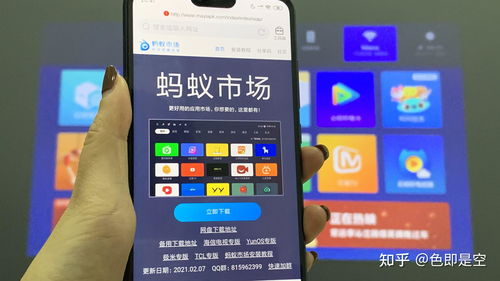
使用极米投影仪,您可能希望安装更多样化的第三方应用,以扩展观影、游戏或办公的功能。传统的U盘安装方式虽然可行,但不够便捷。本文将详细介绍如何通过手机连接,无需U盘,即可轻松为极米投影仪安装您心仪的软件。
一、准备工作与前提条件
在开始之前,请确保满足以下条件:
- 您的极米投影仪和手机连接在同一个Wi-Fi网络下。这是所有无线连接和安装方法的基础。
- 在极米投影仪的【设置】->【系统设置】中,找到并开启【开发者选项】。通常需要在【关于本机】中多次点击“系统版本”以激活此选项。在开发者选项中,请务必开启【允许安装未知来源应用】(或类似表述,不同系统版本名称可能略有差异)。
- 在手机上下载好您希望安装到投影仪的第三方应用APK安装包文件。
二、核心方法:使用“极米”官方APP推送安装
这是最推荐、最稳定的官方方法。
- 在您的手机应用商店搜索并下载“极米”官方APP(如“极米家”)。
- 打开极米APP,确保手机与投影仪在同一Wi-Fi下,APP会自动搜索并连接您的极米投影仪。
- 连接成功后,在APP的【工具】或【我的设备】页面,找到【传文件】或【应用推送】功能。
- 点击进入后,选择您手机中已下载好的APK安装包文件。
- 确认发送,投影仪端会收到推送提示,确认安装即可。此过程全程无线,无需数据线或U盘。
三、备选方案:使用第三方文件传输工具
如果官方APP方法遇到问题,您可以使用常见的手机与电视/投影文件传输工具。
- 在极米投影仪自带的应用商店(如“极米应用商店”或“当贝市场”)中,搜索并安装一个文件管理器应用,例如“当贝助手”或“ES文件浏览器”。
- 在手机上,同样安装一个支持局域网传输的APP,如“悟空遥控器”、“乐播投屏”(其内部常附带文件传输功能)或专门的“文件闪传”类应用。
- 确保两者在同一网络,在手机端APP中找到向电视/投影发送文件的功能,选择APK文件发送。
- 投影仪端的文件管理器会接收到文件,找到接收目录,直接点击APK文件即可安装。
四、高阶技巧:ADB无线调试安装(适合进阶用户)
对于喜欢折腾的科技爱好者,可以通过Android调试桥(ADB)无线安装。
- 在投影仪的【开发者选项】中,找到并开启【网络ADB调试】或【无线调试】。
- 记下投影仪屏幕上显示的IP地址和端口号(如192.168.1.100:5555)。
- 在您的电脑或手机上(手机需安装ADB工具APP,如“甲壳虫ADB助手”),通过命令或图形界面连接该IP和端口。
- 连接成功后,即可直接推送并安装手机或电脑上的APK文件到投影仪。
五、注意事项与温馨提示
- 安全第一:请务必从可信渠道下载APK安装包,以防安装恶意软件。
- 兼容性:并非所有手机应用都完美适配电视或投影大屏,尽量选择TV版或带有“TV”标识的应用,体验更佳。
- 网络稳定性:整个传输安装过程依赖局域网,保持网络畅通能避免传输失败。
- 存储空间:安装前留意投影仪的可用存储空间,及时清理不常用的应用。
通过以上任一方法,您都可以摆脱U盘的束缚,优雅便捷地用手机为极米投影仪拓展海量应用。无论是观看更多影视资源,还是进行大屏健身、游戏,都能轻松实现。现在就开始尝试,解锁您极米投影仪的完整潜力吧!
如若转载,请注明出处:http://www.ijtroom.com/product/55.html
更新时间:2026-10-11 21:11:03


